kintoneでフィールドを削除・変更する前に、使われている場所を調べる方法
2026年11月5日
使っていないように見えるフィールドを消したい。フィールドコードを分かりやすく直したい。
そのとき気になるのが、「このフィールドは、どこで使われているのか」です。
このページでは、フィールドが使われうる場所と、調べ方をまとめます。
フィールドを削除できないとき
kintoneでは、次の設定で使われているフィールドは、削除しようとするとエラーになります。
- ほかのアプリのルックアップから参照されている
- ほかのアプリの関連レコード一覧から参照されている
- プロセス管理の作業者の指定に使われている
エラーの画面には、どのアプリのどのフィールドが参照しているかまでは出ません。
参照しているアプリは、アプリの設定の「設定」タブ →「運用管理」→「このアプリを参照しているアプリ」で分かります(2026年4月から)。そのあと、相手のアプリのフォームを開いて、ルックアップや関連レコード一覧の設定を1つずつ確かめます。
フィールドが使われうる場所
| 場所 | 確かめる画面 |
|---|---|
| 計算式 | フォーム:計算フィールドと、自動計算を使う文字列(1行)フィールド |
| ルックアップ・関連レコード一覧 | フォーム:このアプリと、ほかのアプリの両方(キー、コピーするフィールド、絞り込みや並び順) |
| 一覧・グラフ | 一覧の表示項目・絞り込み・並び順、グラフの分類・集計・絞り込み |
| アクセス権 | レコードのアクセス権の条件、フィールドのアクセス権、ユーザー選択などのフィールドで指定した人 |
| プロセス管理 | ステータスの作業者、アクションの条件 |
| 通知 | レコードの条件通知・リマインダーの条件通知の条件と日時、フィールドで指定した通知先 |
| アプリアクション | このアプリから、またはほかのアプリから、値をコピーするフィールド |
| そのほか | レコードのタイトル、JavaScriptのカスタマイズ、プラグインの設定 |
フィールドコードを変えるときの注意
フィールドコードを変えると、計算式の中のフィールドコードは自動で変わります(計算式が正しくない場合を除く)。
一方で、JavaScriptのカスタマイズやプラグインの設定の中に書かれたフィールドコードは変わりません。そのままだと、カスタマイズが動かなくなることがあります。
REST APIや外部のサービスとつないでいる場合も、フィールドコードを使っていることが多いので、あわせて確かめてください。
REST APIで調べる
上の設定は、kintoneのREST APIで取得できます(そのアプリの管理権限が必要です)。
- フォーム:
/k/v1/app/form/fields.json(計算式、ルックアップ、関連レコード一覧) - 一覧・グラフ:
/k/v1/app/views.json・/k/v1/app/reports.json - アクセス権・プロセス管理・通知:
/k/v1/record/acl.json・/k/v1/field/acl.json・/k/v1/app/status.json・/k/v1/app/notifications/perRecord.json・reminder.json - アクション・タイトル:
/k/v1/app/actions.json・/k/v1/app/settings.json
条件の文字列(例:金額 >= 1000000)の中では、フィールドコードが名前のまま出てきます。似た名前のフィールド(「金額」と「金額税込」など)を取り違えないように気をつけてください。
ほかのアプリからの参照は、すべてのアプリのフォームとアクションを取得して、参照先がこのアプリになっているものを探します。
プラグインで調べる
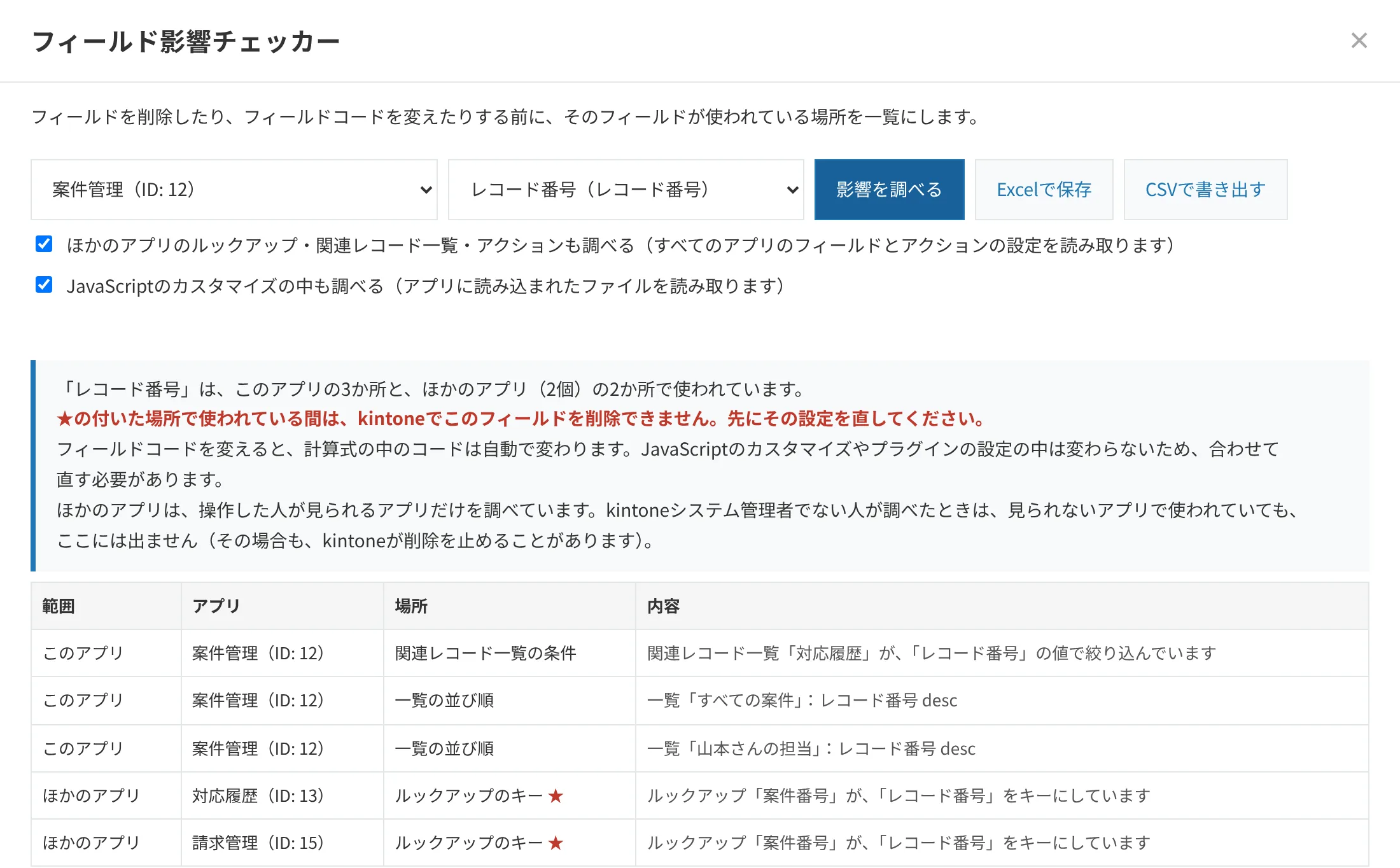
台帳屋のフィールド影響チェッカー(無料)は、上のAPIを使って、選んだフィールドが使われている場所を一覧にするプラグインです。
ほかのアプリのルックアップ・関連レコード一覧・アクションも調べ、使われている間は削除できない設定に★を付けます。JavaScriptのカスタマイズの中も探せます。
すべてのアプリのフィールドをまとめて調べるなら、有料版の棚卸し・変更監視パックの「フィールドの使われ方」のシートが使えます。ほかのアプリから使われているフィールドと、設定のどこにも出てこないフィールドが、1つのExcelにまとまります(30日間の無料試用があります)。